


🛒 Les accompagnements, ou option d’article, sont des choix qu’il faut sélectionner lors de la vente d’un article. Que ce soit une cuisson ou une sauce, un parfum de glace ou de jus de fruits, les applications sont nombreuses et variées. Ces précisions fluidifient le processus de commande pour les serveurs et facilitent la compréhension pour les postes de production comme la cuisine ou le bar.
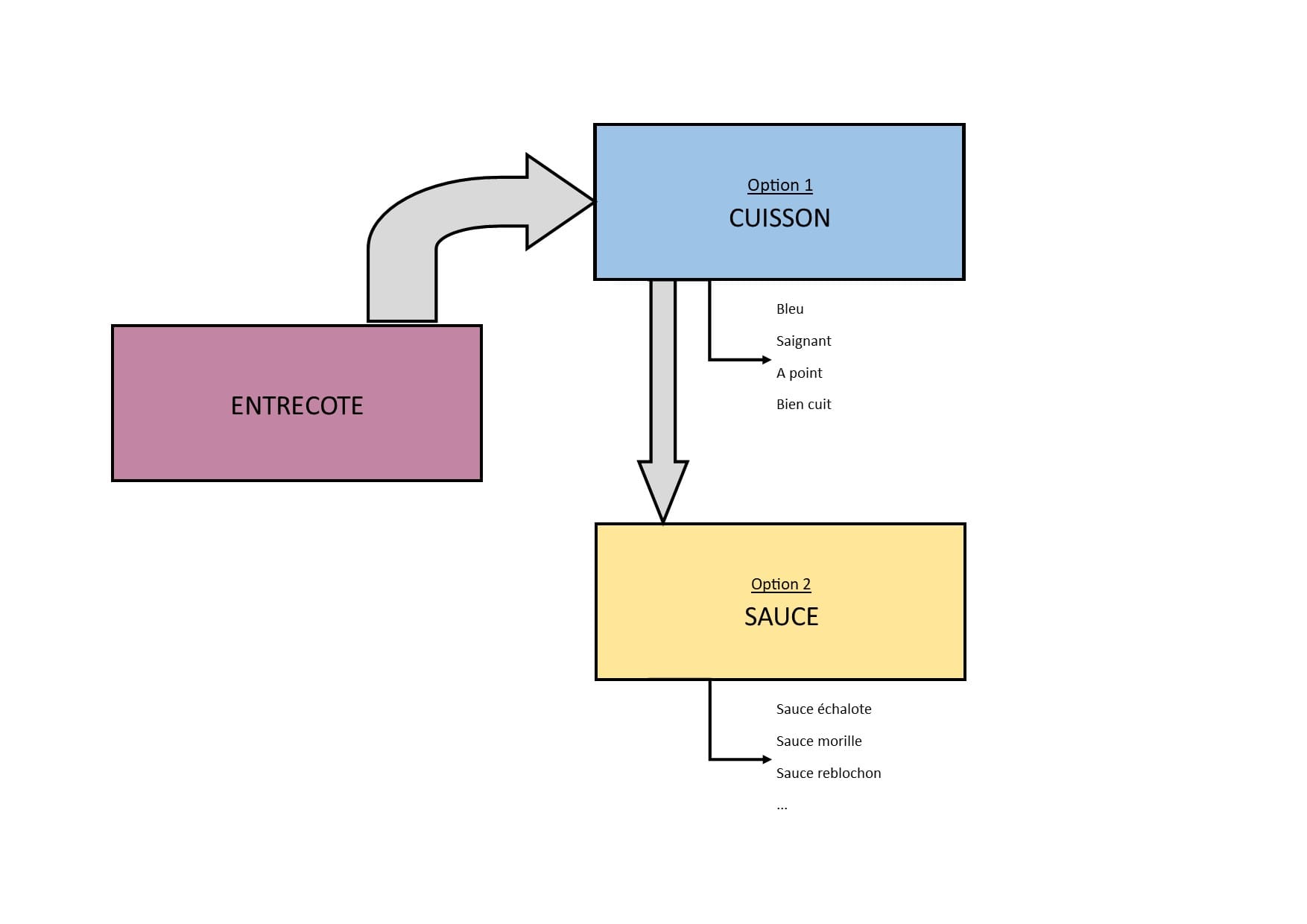
📋 Créer un chaînage d’accompagnement se réalise en 3 étapes:
- Création des options de l’accompagnement
- Création de l’accompagnement et rattachement des options
- Mise en place de l’accompagnement sur le ou les articles voulus
🍟 1. Création des options de l’accompagnement
La première étape consiste à créer des articles correspondants aux choix des options désirées. Dans ce cas, nous allons créer des choix de sauce qui seront demandés pour l’entrecôte.
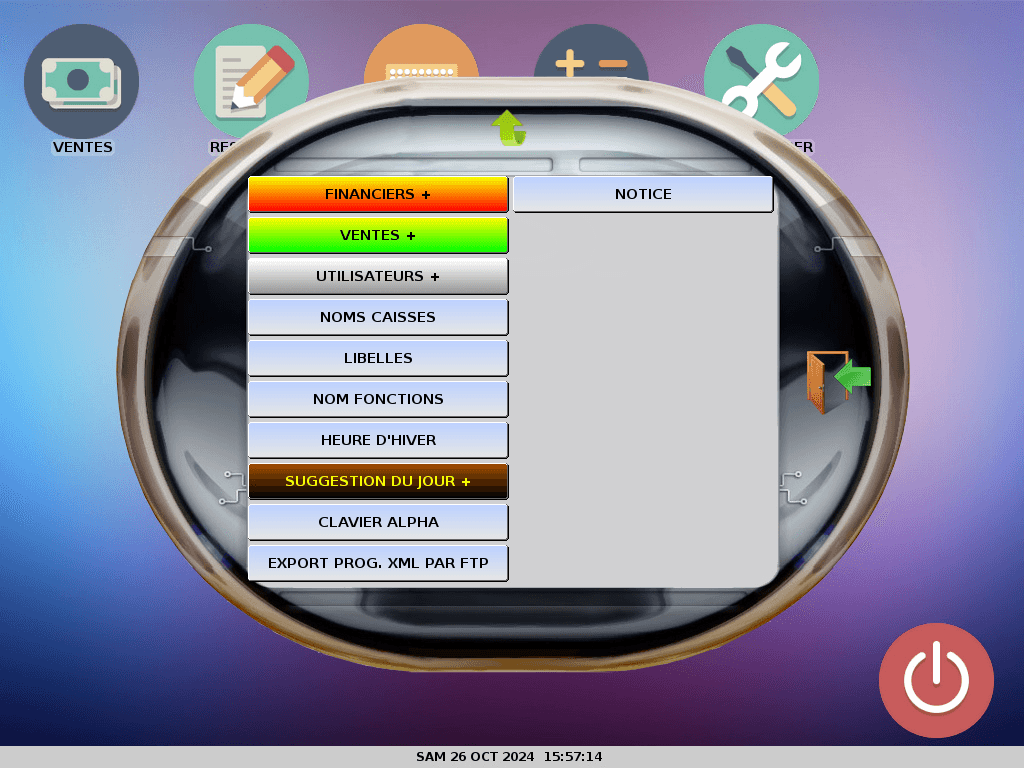 | Tout d’abord, ouvrir le menu PROGRAMMER, puis la tuile VENTES. |
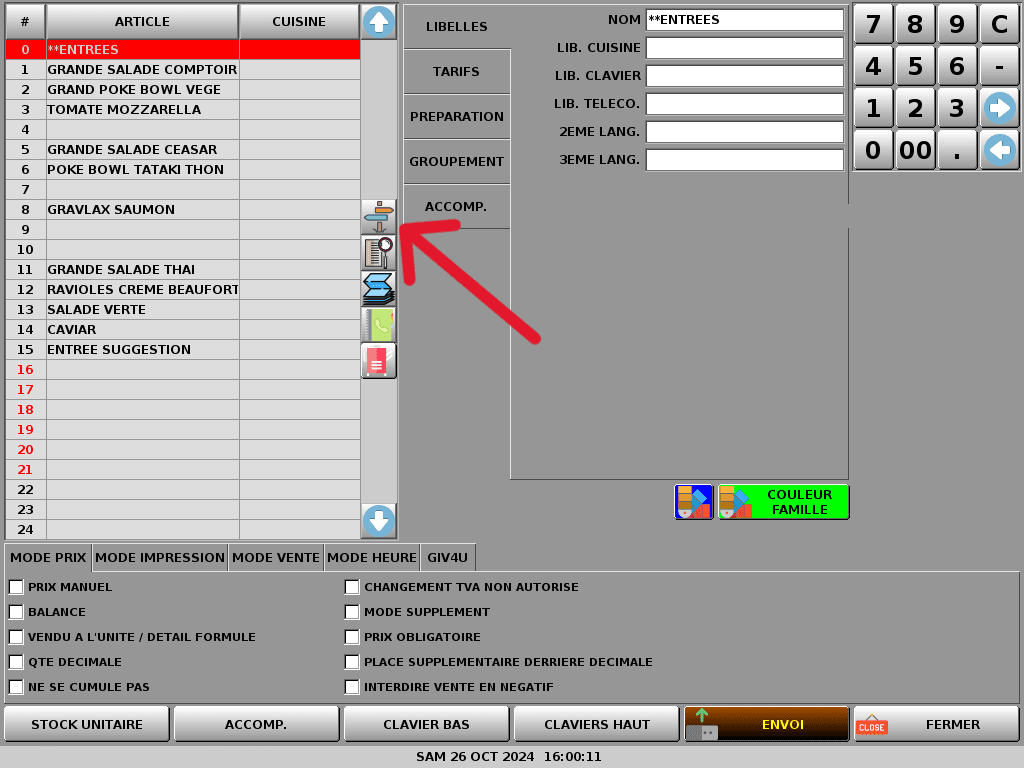 | Sélectionner la tuile ARTICLES. La liste articles apparait. Appuyer sur l’icône ressemblant à des panneaux de signalisation et saisir la valeur « 2000 » dans la fenêtre affichée. A partir de la ligne 2000 sont enregistrés les Commentaires. |
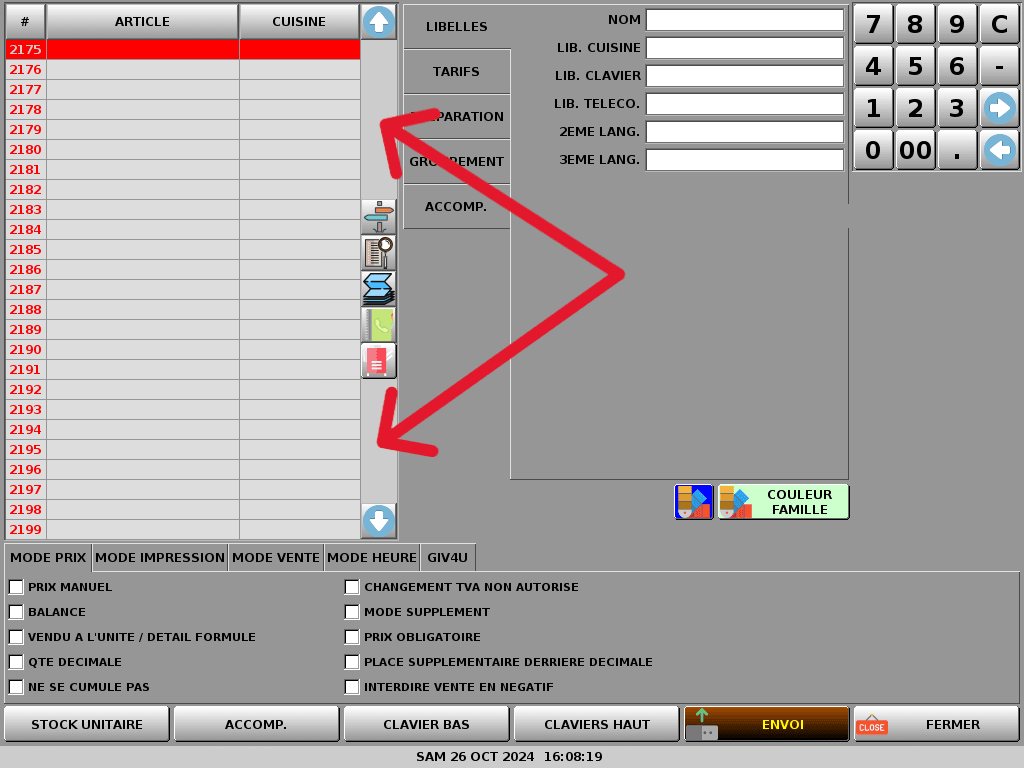 | Faire défiler jusqu’à trouver une zone ayant suffisamment de lignes vides pour les options à saisir. Une ligne rouge signifie qu’aucune touche de clavier n’y est reliée. Si elle est noire (même vide) c’est qu’elle apparait sur un clavier. |
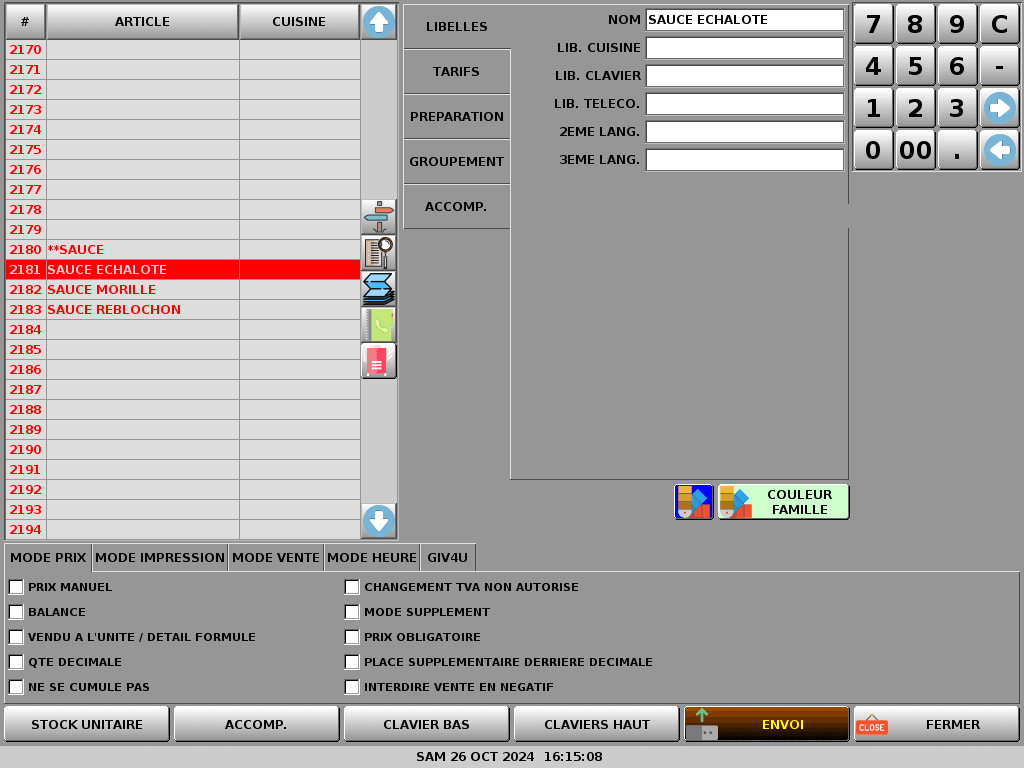 | Dans cet exemple, la ligne 2180 sert de rubrique informative pour une recherche ultérieure. Les lignes suivantes sont les choix que l’accompagnement proposera. Noter le numéro de ligne pour l’étape suivante. Appuier sur la touche ACCOMP. au bas l’écran. |
🍟 2. Création de l’accompagnement et rattachement des options
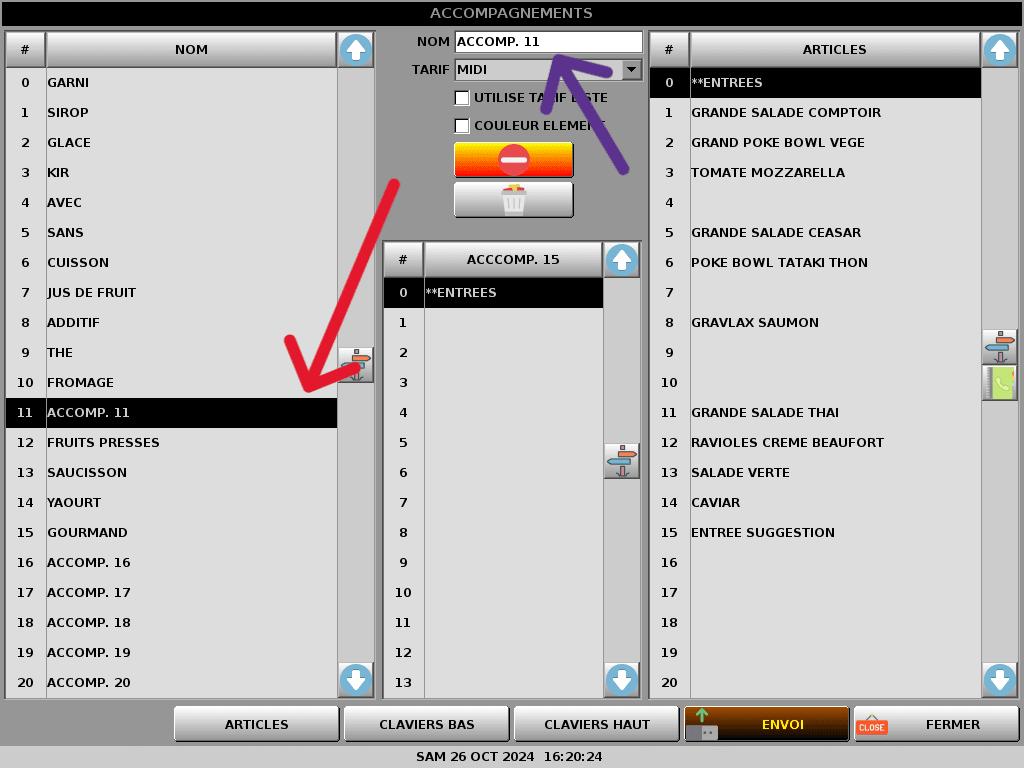 | Sélectionner un accompagnement libre dans la colonne de gauche (flèche rouge) puis le renommer en sélectionnant le champ où apparait son nom (flèche violette). Un clavier apparait pour la saisie. Valider avec la touche verte. |
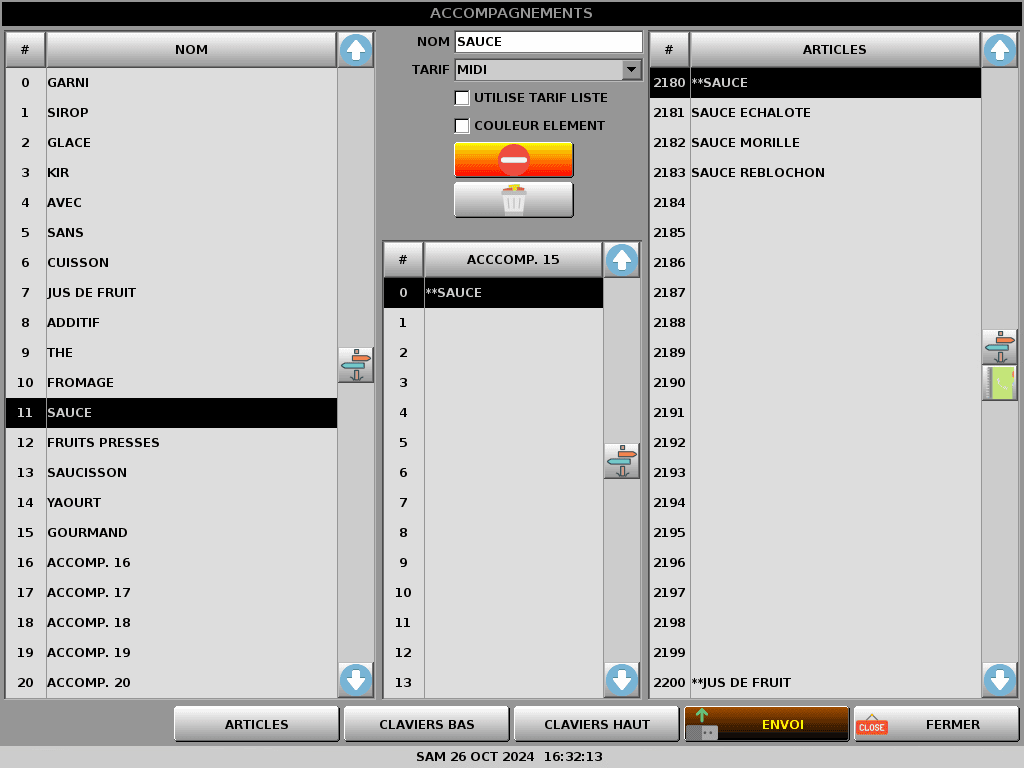 | L’accompagnement se nomme désormais « SAUCE ». Appuyer sur l’icône ressemblant à des panneaux de signalisation et saisir la valeur notée précédemment, 2180 dans cet exemple. |
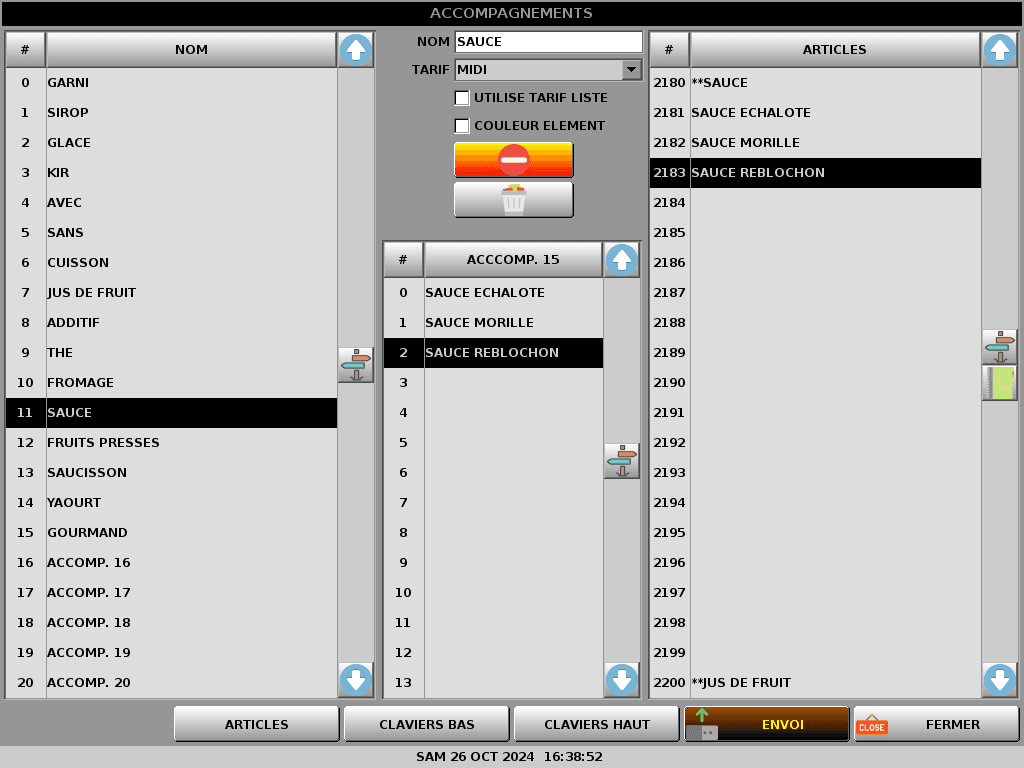 | C’est la colonne centrale qui reflète les options qui apparaitront en vente. Sélectionner la ligne 0 dans cette colonne, puis la 2181 dans la colonne de droite Ligne 1 colonne centrale puis 2182 colonne de droite… et ainsi de suite. L’accompagnement est prêt à être relié à l’article. Sélectionner ARTICLES en bas de l’écran. |
🍟 3. Mise en place de l’accompagnement sur le ou les articles voulus
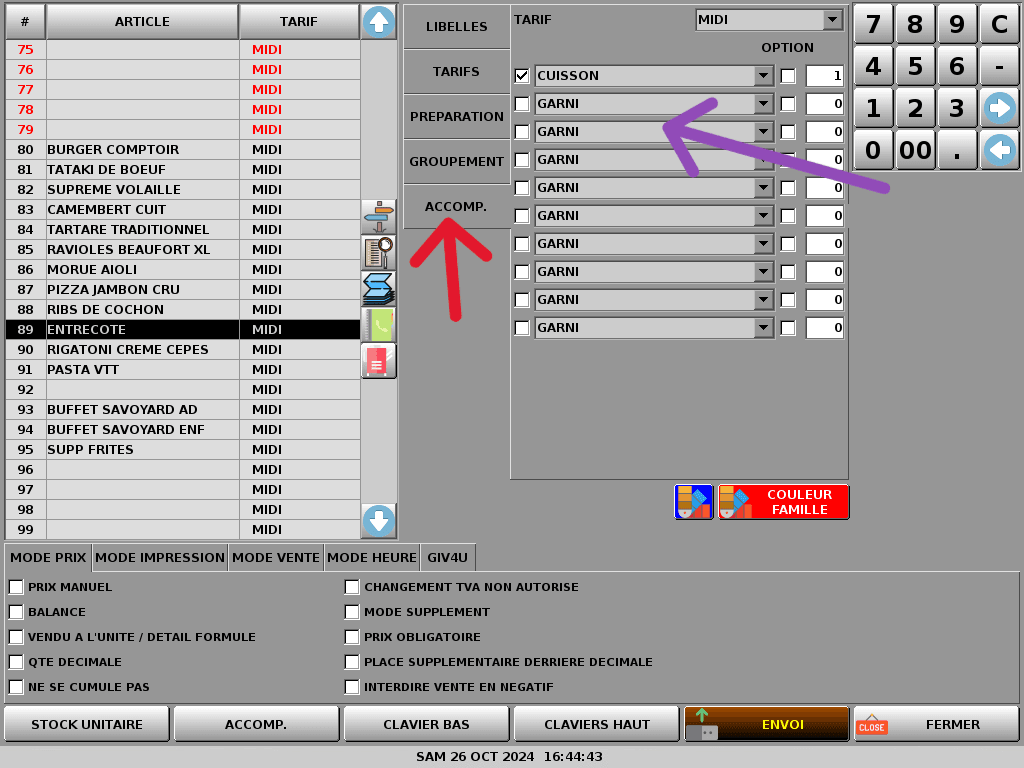 | Atteindre l’article désiré et ouvrir l’onglet ACCOMP. (flèche rouge) Dans l’exemple, la cuisson est déjà demandée. nous allons utiliser la 2nde ligne (flèche violette). |
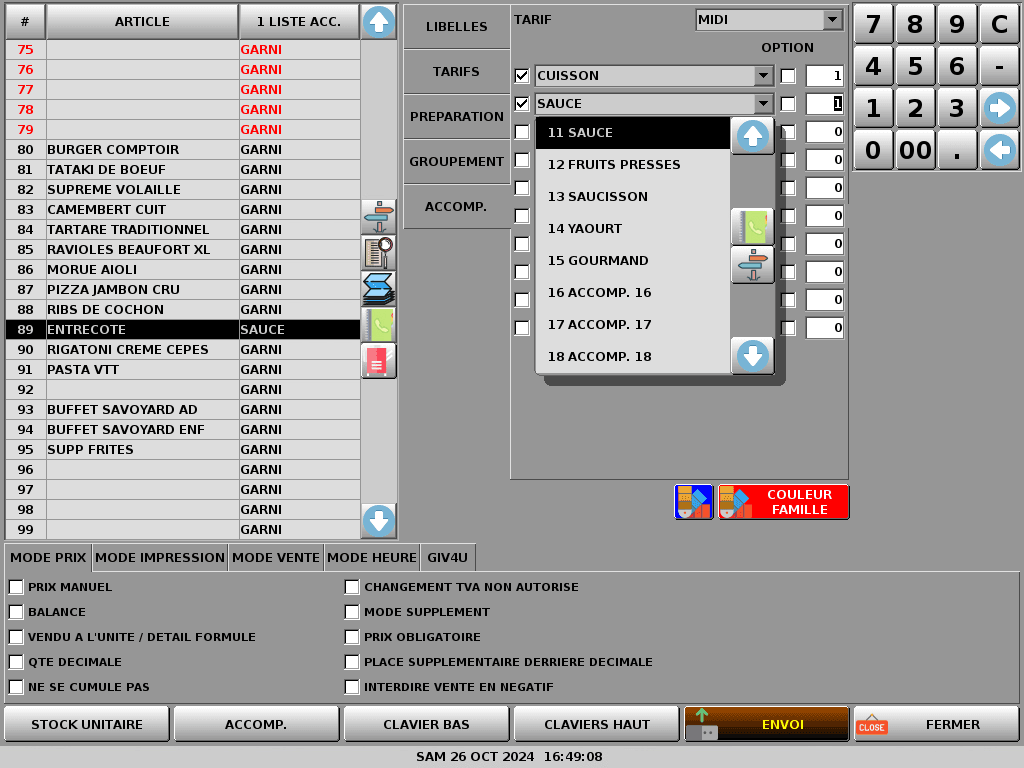 | Commencer par cocher la case à gauche, puis avec le menu déroulant, accéder à l’accompagnement « SAUCE » et le sélectionner, et enfin ajuster le nombre de choix possibles: 1 pour une seule sauce, 2 pour deux sauces, et ainsi de suite. Si vous laisser 0, la demande sera infinie. |
Il ne reste plus qu’à essayer votre article et ses accompagnements en vente.